
苹果海外 ID 注册流程全攻略:我自己注册后的完整经验分享
最近不少人都在问我怎么注册海外 Apple ID,主要是为了下载外区 App、看 Netflix、用 ChatGPT 等服务。我自己前段时间亲自注册了美区和日区的 Apple ID,总体流程不算复杂,但确实有一些关键细节,很多人容易卡住。今天就来系统讲讲,我是怎么注册海外 ID 的,适合完全新手参考。
准备一个没注册过 Apple 的邮箱
首先你得准备一个未注册 Apple ID 的全新邮箱,推荐使用 Gmail 或 Outlook,因为 Apple 对国内邮箱(比如 QQ、163)经常会出现验证码收不到的情况。
我第一次用 QQ 邮箱试的时候,验证邮件迟迟没到,差点以为系统出问题。换成 Gmail 就很顺利了。所以从一开始就用国际邮箱,是避免麻烦的关键一步。
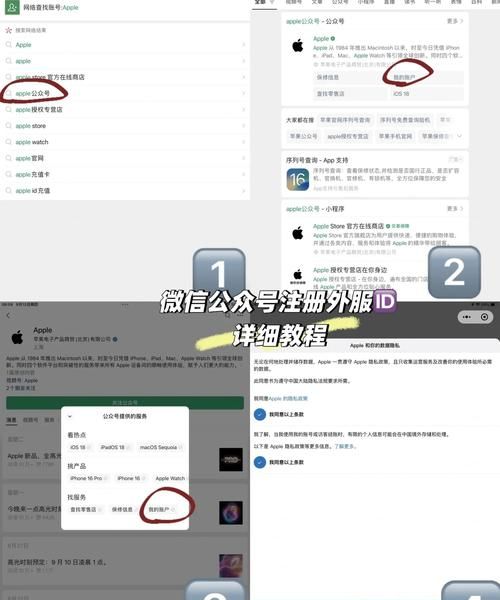
在 Apple 官网或手机上切换地区再注册
注册海外 ID 的方式有两种:
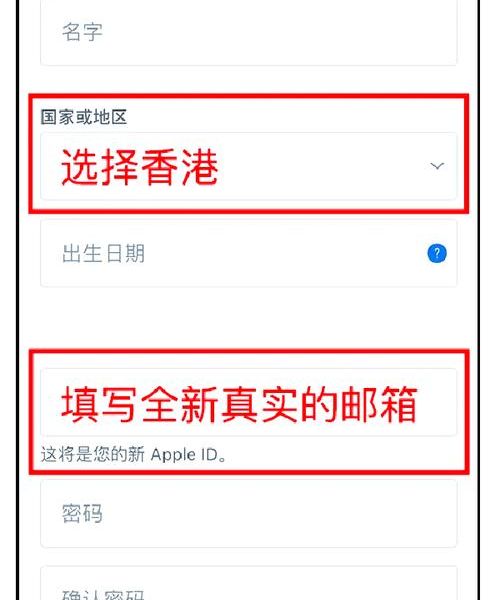
一种是打开 Apple ID 官网 后,直接点“创建您的 Apple ID”,然后在国家/地区那里选你想注册的区域,比如美国、日本、韩国;
另一种是在 iPhone 上退出当前账号,进入 App Store,点右上角头像,新建 Apple ID,这时候也可以选择国家/地区。
我个人比较推荐第一种方式,网页注册过程更稳定,能一次性填完所有信息。
地址填写是关键,尤其是邮编和城市
注册的时候要填写详细的地址信息。这个部分对大多数人来说是最困惑的,我自己也研究了好一会。
如果你注册的是美国账号,可以填:
城市:Los Angeles
州:CA(加州)
邮编:90001
电话:+1 213 123 4567(格式照着这个仿即可)
如果是日本账号,就填:
都道府县:Tokyo
市区町村:Shibuya
邮编:150-0001
电话:+81 90 1234 5678
重点是:不要瞎填,要保证格式合理,Apple 系统会自动校验地址格式,如果不合规就没法继续。
付款方式选择“无”或跳过
在注册过程中系统可能会提示你填写付款方式,这时候很多人以为必须绑定信用卡。其实不需要!
在设置付款方式那里,选“None(无)”就可以了。但有时候这个选项不出现,一般是因为你操作的 IP 或设备没有正确切换到目标国家。
我建议注册前先把网络切到对应国家区域,比如你注册美区 ID,那就用美国的 IP 地址登录注册页面,这样更容易出现“None”选项。
注册完成后建议不要马上登录 App Store
注册好 ID 后,建议等几分钟再登录 App Store。因为 Apple 有时候会对新账号做风控,如果你立刻用它下载 App,尤其是频繁切换 IP,有可能会被锁账号。
我自己的做法是:注册完成后先登录 iCloud 设置页面,静置几分钟,再进 App Store 下载 App,这样安全性更高。
注册过程太麻烦?我也推荐直接买成品账号
虽然自己注册不难,但说实话,光是邮箱准备、地址格式和 IP 切换就够很多人头疼了。如果你只是临时需要一个美区 ID 下载 App,不想折腾,我也推荐一个我自己买过的成品 Apple ID 网站,账号稳定、无锁定风险,买来就能用:
我自己买过美区和日区账号,都绑定了邮箱密码,后续还能自己修改安全信息,用着挺放心的。


- 谷歌账号怎么改到美国区?为了用 Flow 我实测了一下,居然这么简单
- 想用GPT-4但又不想花钱?这几个网站帮我在手机上免费搞定了
- 2026关闭查找我的iPhone的三种方法(关苹果ID保姆级教程)
- +86 大陆手机电报telegram收不到验证码?教你免费解决!|拯救老电报账号
- 苹果手机怎么注册美国ID账号?(包成功)
- GPT-4 竟然真的可以免费使用了!GPT-4 怎么用上?超简单使用 GPT4 最新方法、让你在手机上无限畅玩 GPT-4|GPT-4 is Now in Bi
- 2026年支付宝直接给美区苹果商店(App Store)充值!用支付宝给美区Apple ID充值,无需信用卡、储蓄卡!
- 【100元开通ChatGPT Plus完整教程】手把手教你用超低价订阅ChatGPT Plus | 注册土耳其Apple ID,省钱又安全,轻松开通海外会员!
- 苹果商店搜索不到 Facebook?换成美区 ID 后立刻能搜到,附注册教程
- 2026 最新 Gmail 邮箱注册教程:实测 100% 跳过手机号验证